Para que serve
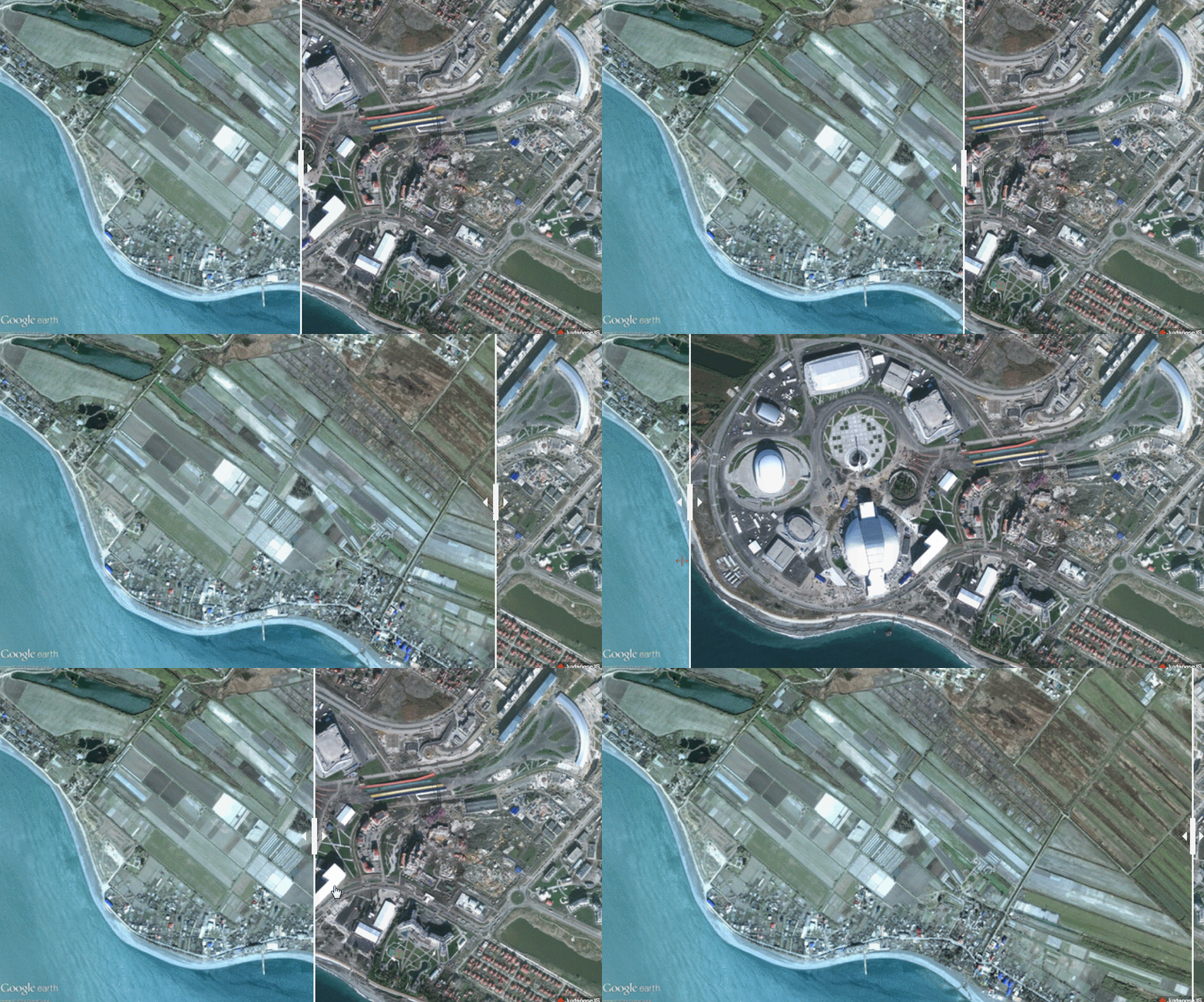
O site tem o objetivo de comparar imagens, por exemplo, o antes e depois de lugares e pessoas.
Grau de dificuldade
Fácil
Categoria
Grátis
Tutorial
1. Acesse o site (juxtapose.knightlab.com)
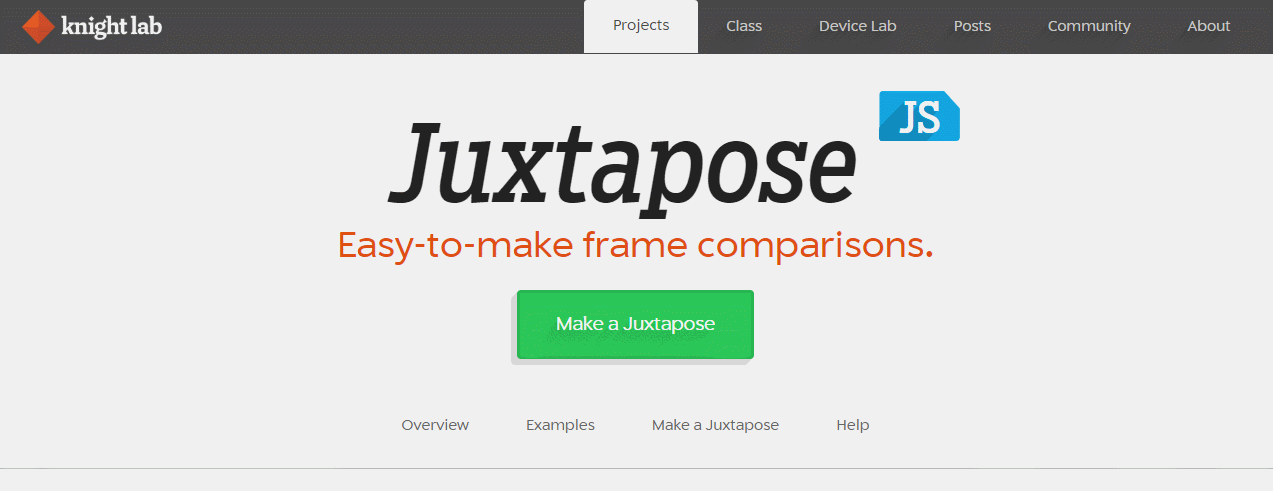
2. Para que a comparação fique perfeita utilize imagens com o mesmo tamanho e o mais alinhadas possível. Então, vamos começar? Clique em Make a Juxtapose.
3. Primeiro, precisamos adicionar as imagens a serem comparadas em Images. Você pode utilizar o link de uma imagem na internet ou fazer o upload pelo Dropbox. O site te dá duas áreas para preencher, da imagem do lado direito e do esquerdo.
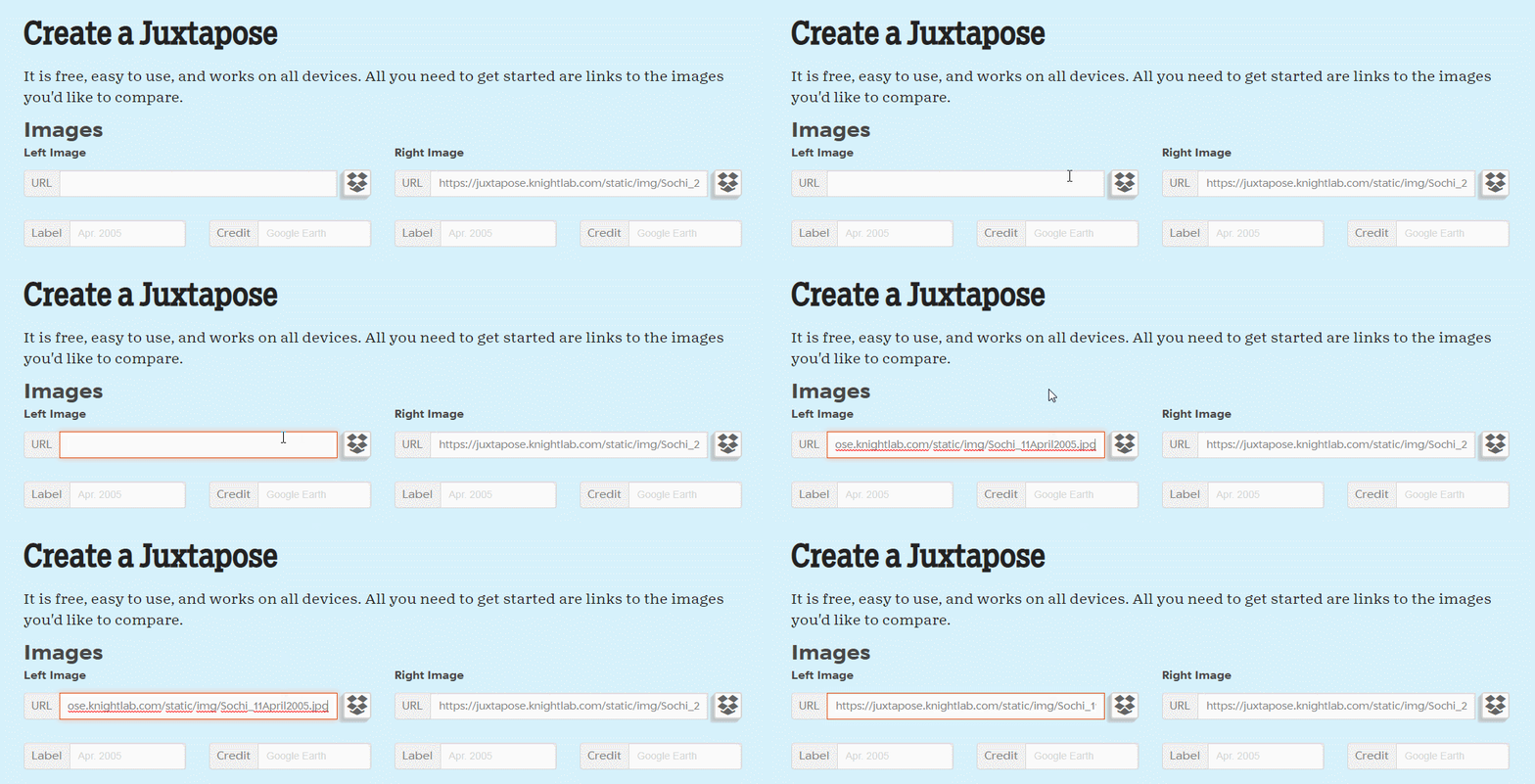
4. Credite a imagem. Você pode adicionar o ano e por quem a foto foi tirada, tanto da foto da direita quanto da esquerda.

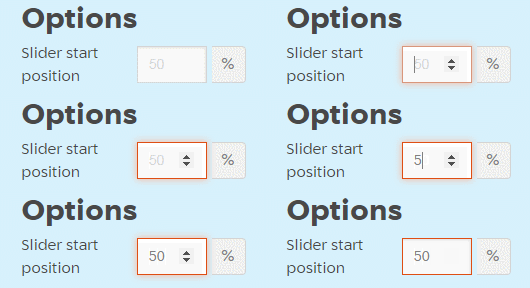
5. Em Options a ferramenta te dá algumas opções. Uma delas é escolher o lugar onde o deslizador irá iniciar. No meio? Ou com uma das imagens aparecendo mais? Faça como for melhor para o seu projeto.
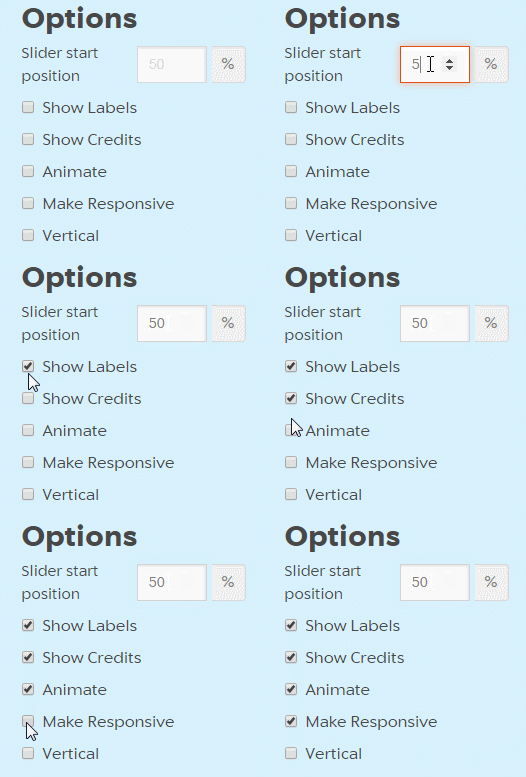
6. Entre as opções também tem tirar a exibição dos créditos da imagem, deixá-la na vertical ou criar um deslizador animado.
6. Terminou as edições? Faça uma visualização da sua imagem para conferir se está tudo correto em Preview.

7. Gostou do resultado final? Está esperando o que para publicar?
8. Para publicar é simples. É só clicar em Publish.

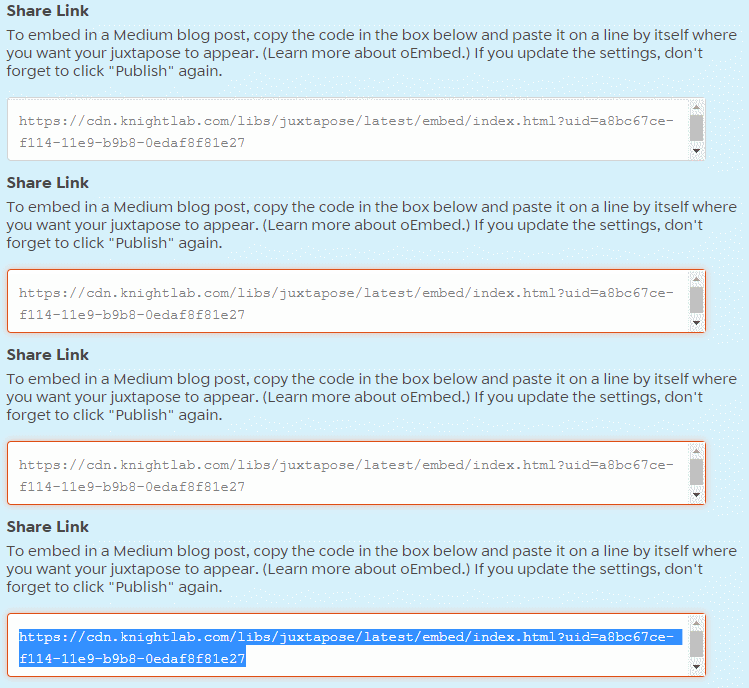
9. Agora é só copiar o link em Share Link e pode mandar para todos seus amigos ou usar em algum trabalho. Caso faça mais alguma edição, não esqueça de clicar em Publish de novo.
10. Dá para brincar um pouco com a ferramenta também. Divirta-se. 🙂