

Para que serve
O site serve para criar uma linha do tempo utilizando a planilha do Google, de forma simples e interativa.
Grau de dificuldade
Médio
Categoria
Grátis
Tutorial
1. Acesse o site (timeline.knightlab.com)
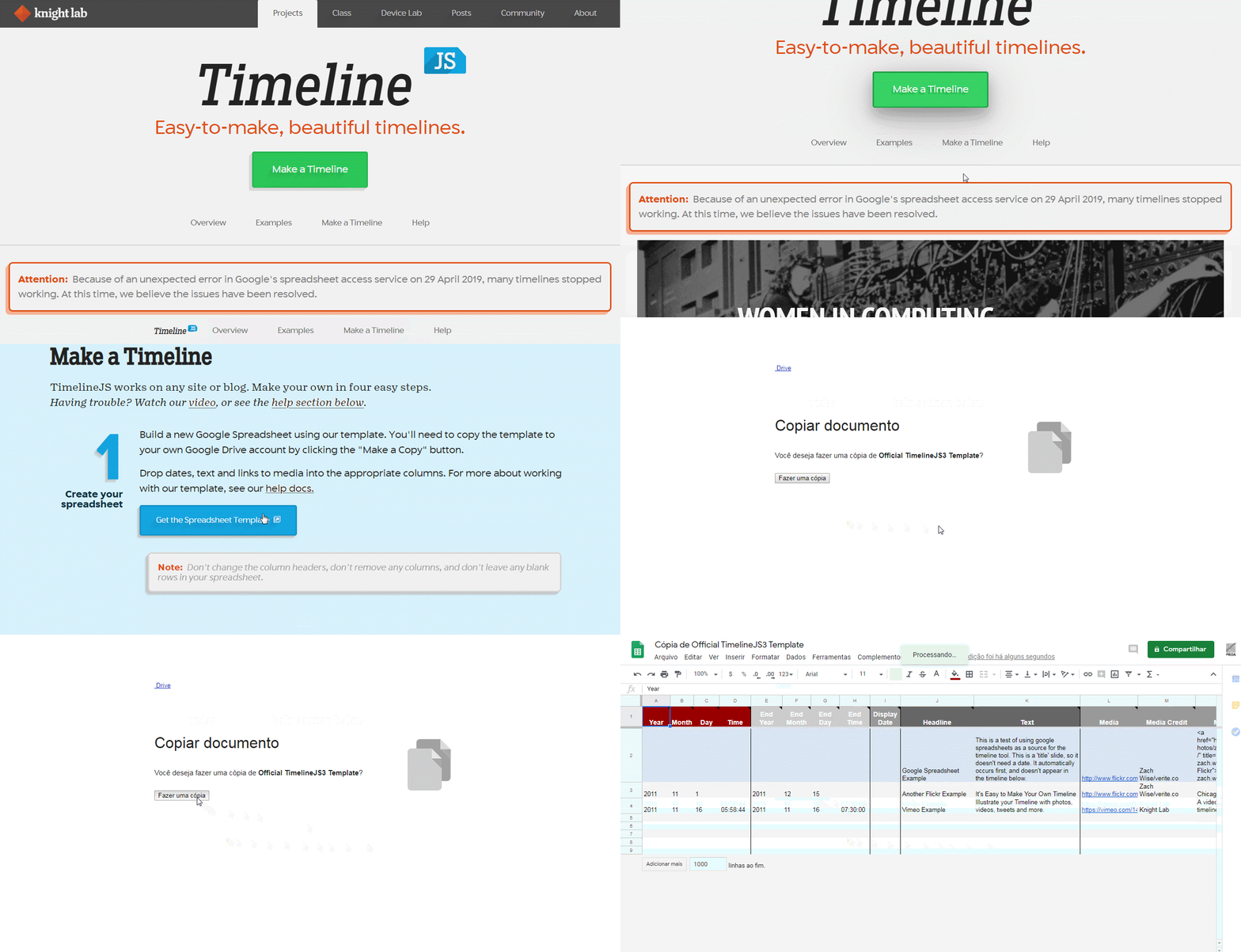
2. Para iniciar clique em Make a Timeline. Depois vá em Get the Spreadsheet Template. Nesse momento, o site vai pedir para que você logue numa conta Google para inciar a planilha de edição. Então, na janela que vai se abrir clique em Fazer uma Cópia e será aberta uma janela com a tabela que vamos começar a editar para fazer a Timeline.
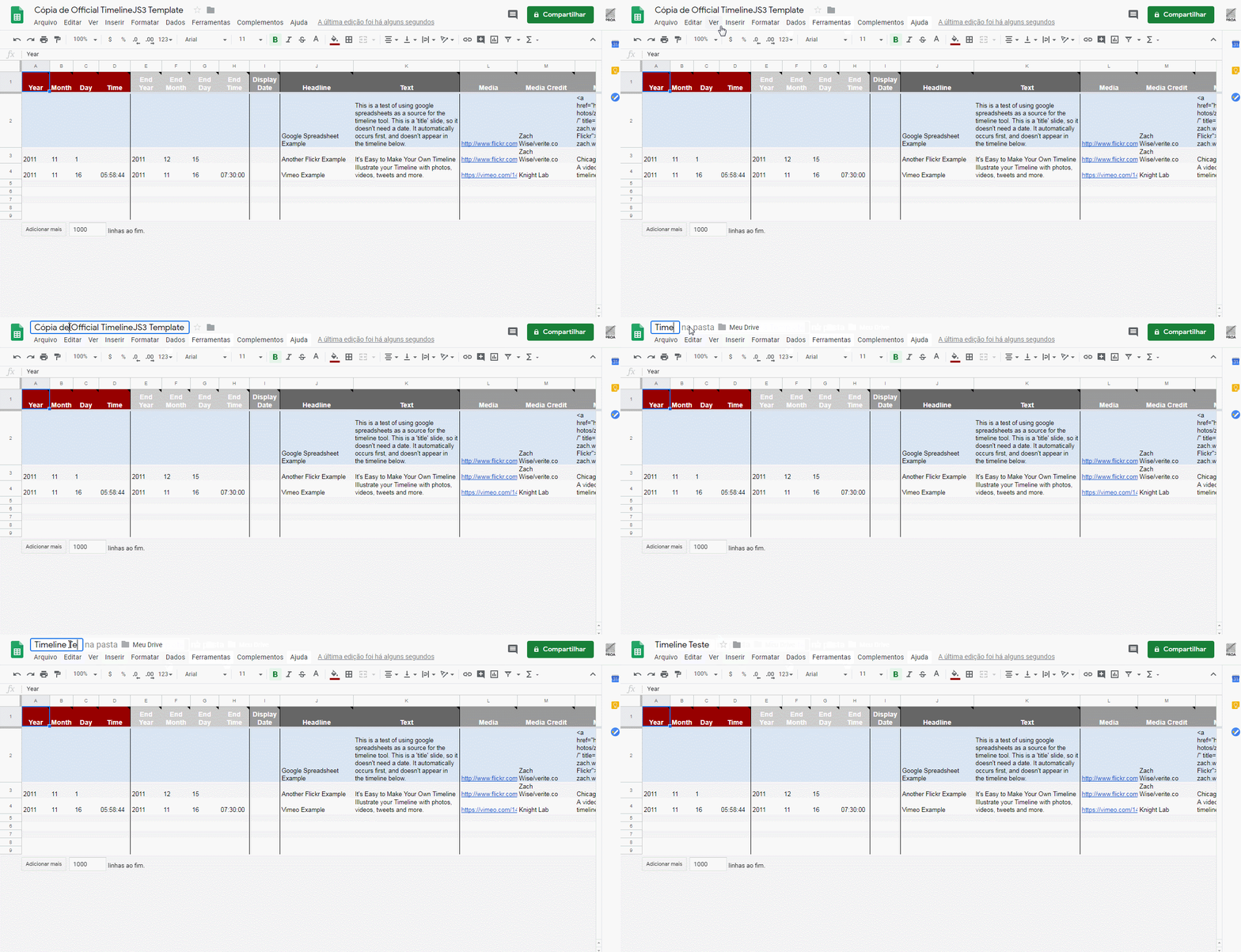
3. Coloque um nome na sua Timeline para ficar salvo no seu Drive e não esqueça de sempre salvar para evitar problemas. A área de edição já vem com algumas informações. Na hora de excluir não altere o nome dos itens que estão em inglês, eles são necessários para montar a Timeline.
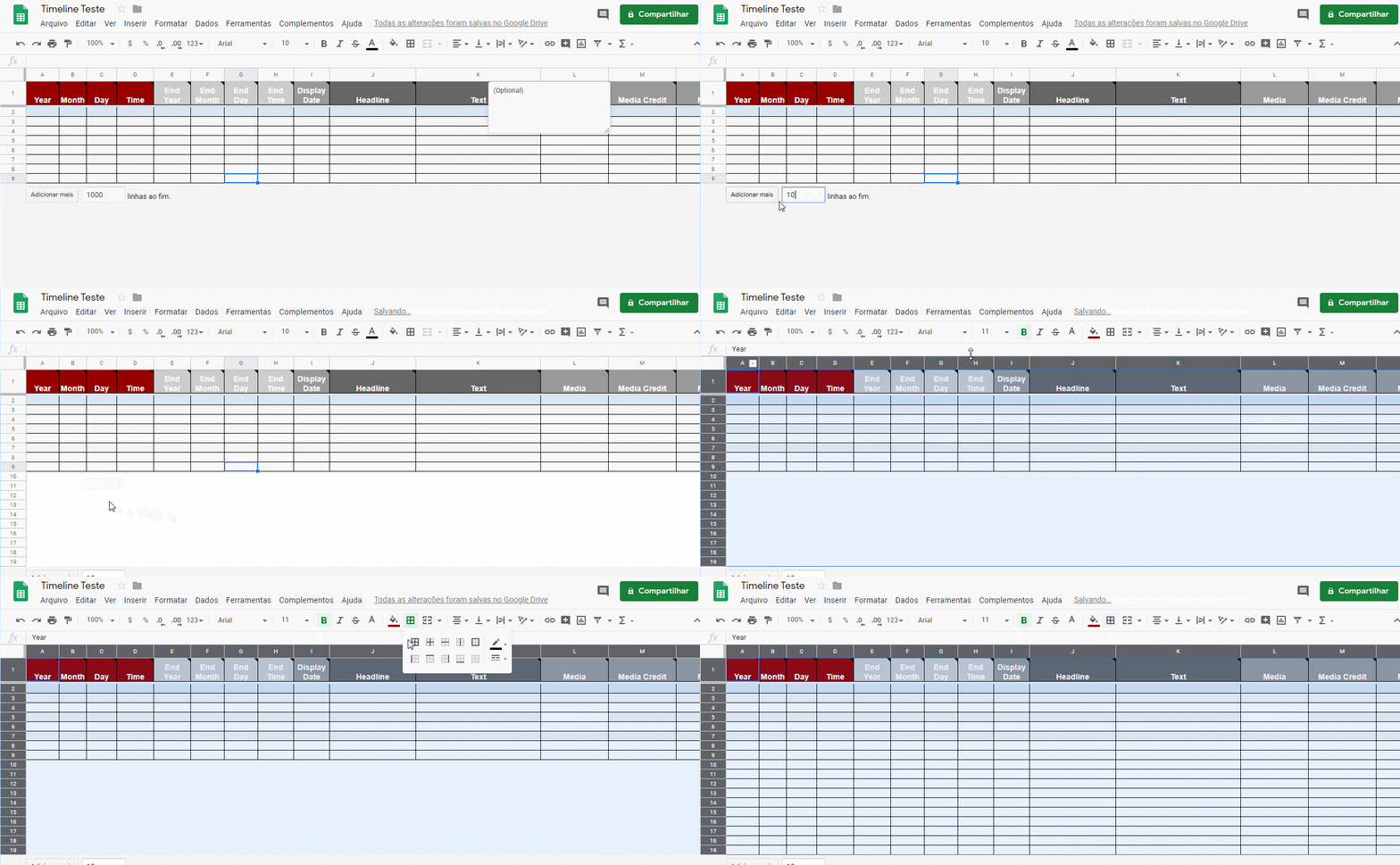
4. Para facilitar a edição da tabela, apertem o comando “Ctrl+A” para selecionar todas as linhas e colunas e depois, na barra de menu, vão até o ícone de bordas e escolham a primeira opção. Isso vai incluir bordas em todas as colunas e vai facilitar a visualização e organização das informações.
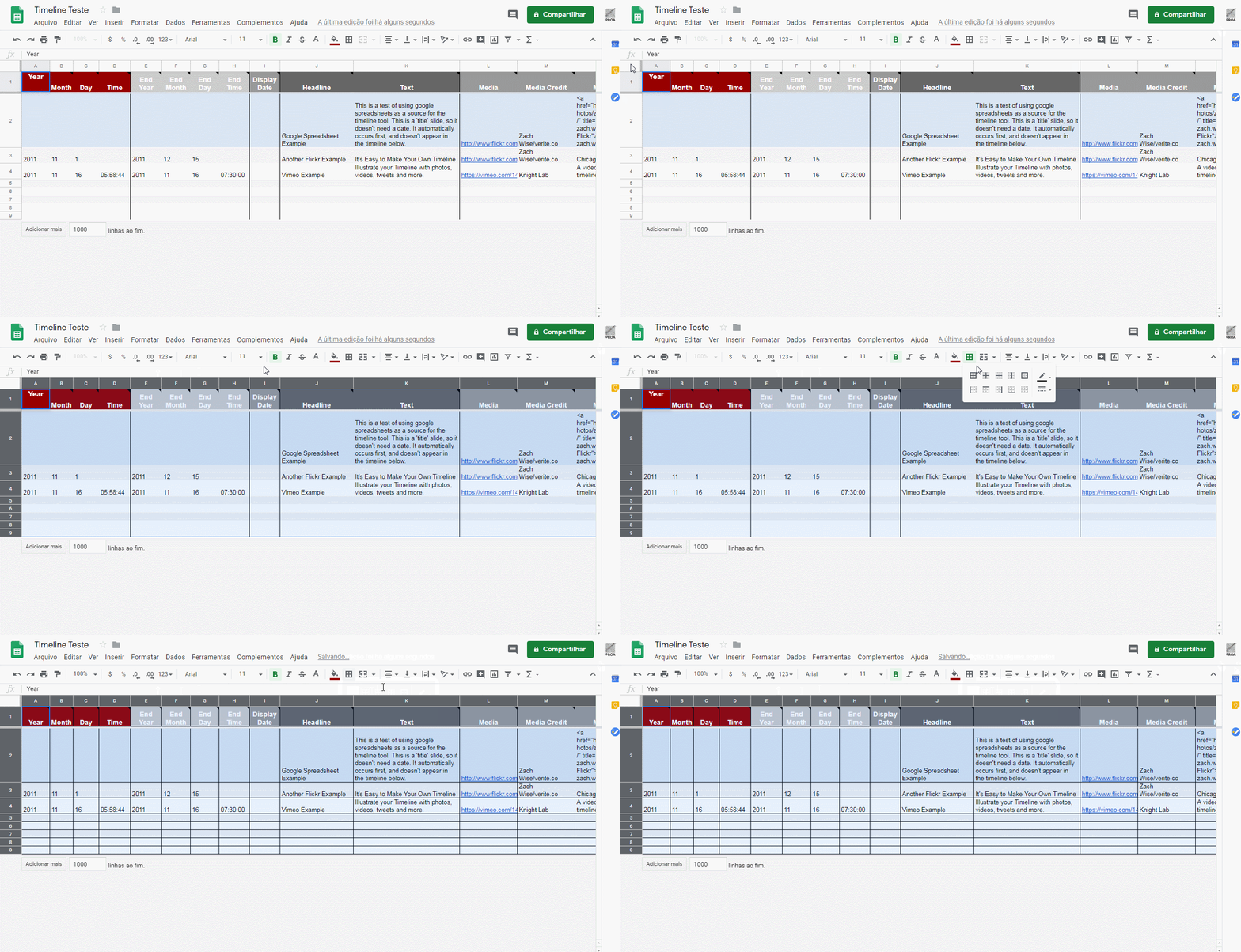
5. Indico adicionar uma quantidade de linhas novas para que o projeto possa ter uma quantidade maior do que o padrão de slides. Para isso, adicione o número desejado na área Adicionar Mais e aperte a tecla Enter.
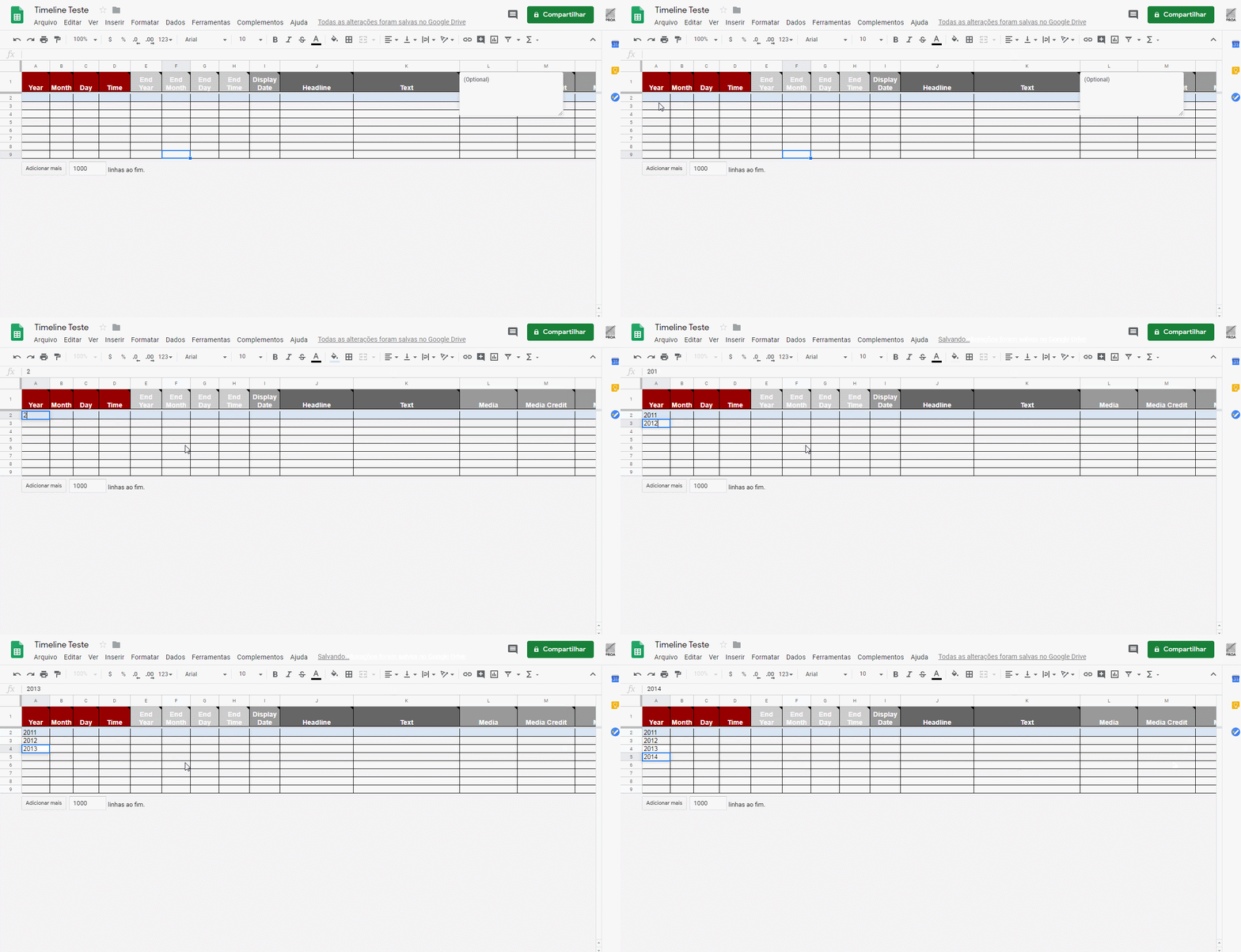
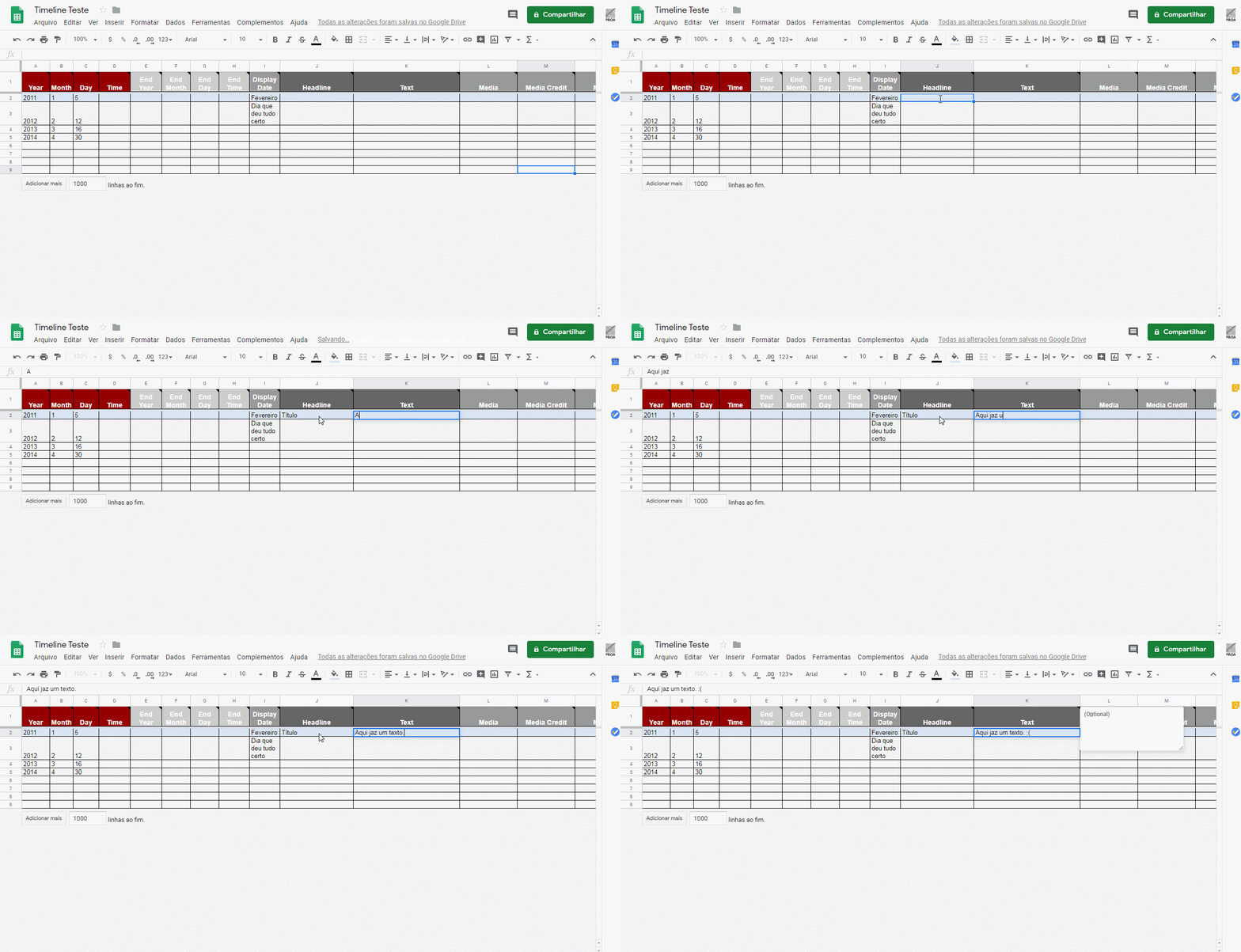
6. O essencial para começar a tabela é adicionar um ano. O correto é colocar na coluna Year números inteiros sem vírgulas.
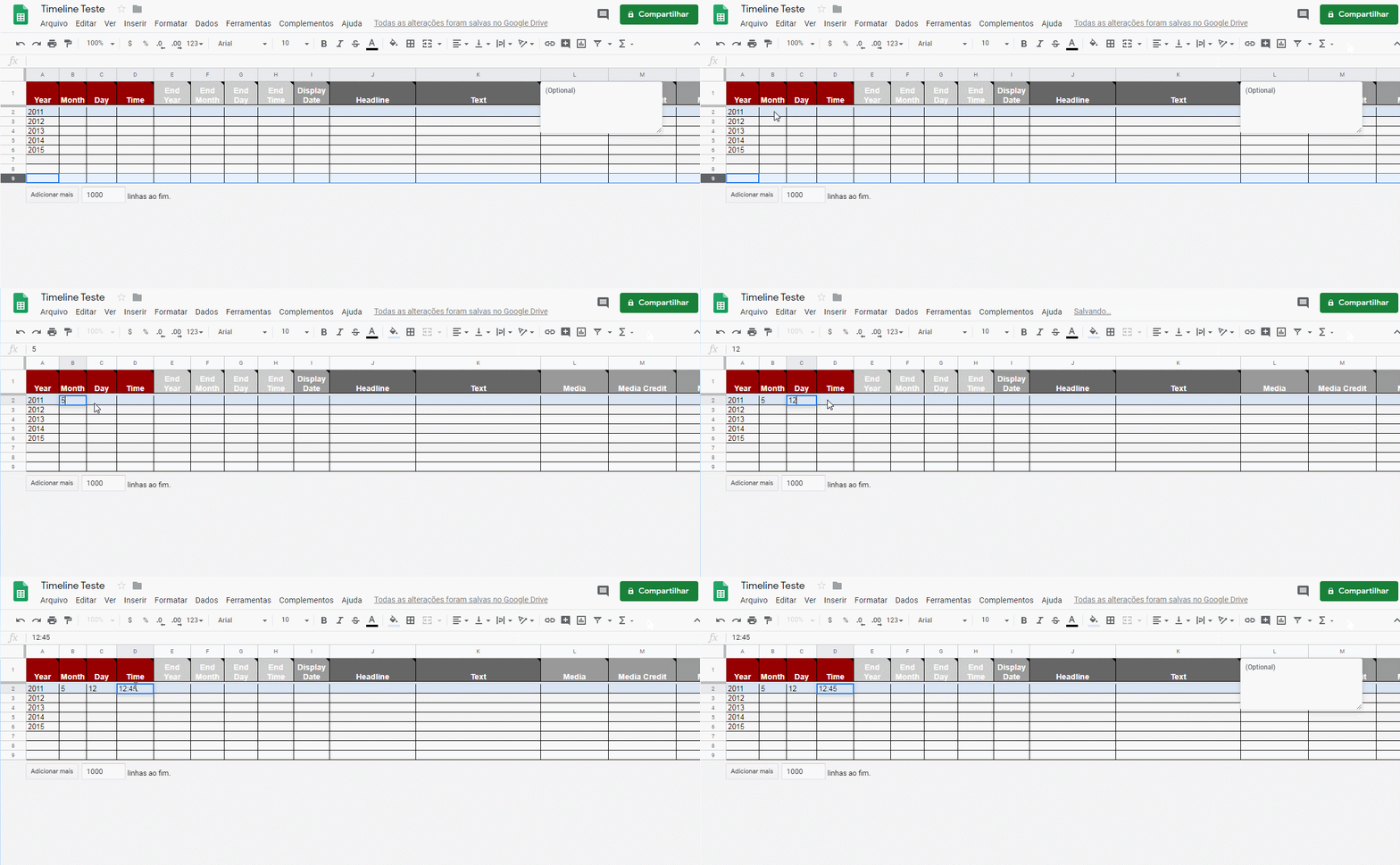
7. O resto da data é opcional. Na coluna Month e Day o número deve ser inteiro sem a adição de zero, referente respectivamente a mês e dia. Em Time é a hora do fato, no modelo número inteiro, separando hora e minutos por dois pontos. Os itens End Year, End Month, End Day e End Time correspondem ao término de um evento específico quando ele ocorre em um determinado tempo que seja interessante ressaltar. O preenchimento segue o mesmo modelo anterior, porém, é uma área da tabela que não é obrigado a preencher.
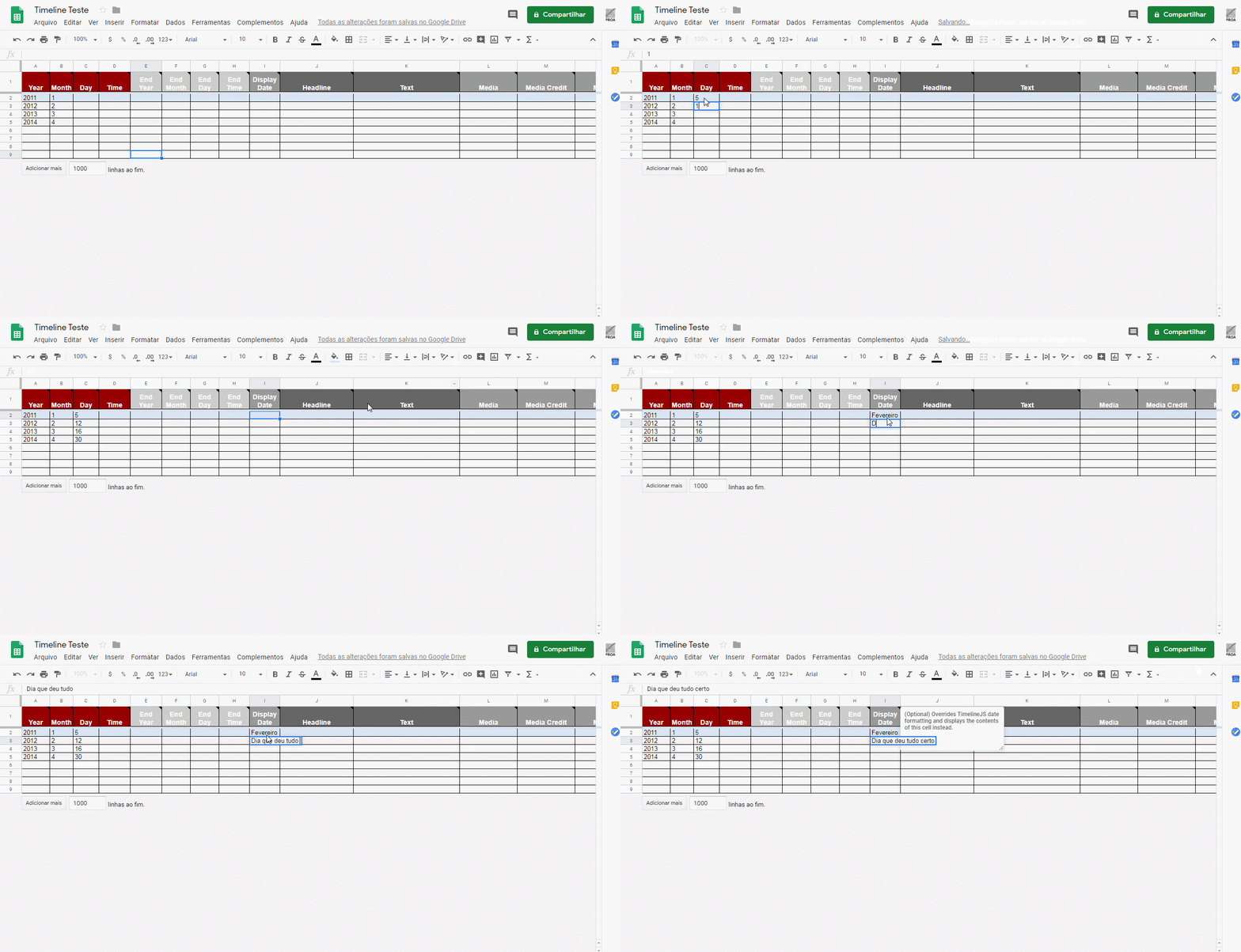
8. O item Display Date é preenchido quando você quiser que no slide, ao invés de aparecer a data, apareça alguma palavra-chave. Se for o caso disso, é necessário apenas preencher essa coluna com a informação desejada que ela vai substituir a data na versão final do slide. Ainda assim, é necessária a data para que os slides fiquem organizados.
9. Na coluna Headline vai o título do slide. Ele não é obrigatório, mas é um item que organiza melhor as informações. Na coluna Text, você inclui o texto de apoio para o slide que está fazendo. Só para reforçar, não é necessário editar fonte, tamanho de fonte, negrito e nada assim. Ele não vai ficar na fonte que você escolhe aqui na tabela. A Timeline vai incluir uma fonte automaticamente. Então é só preencher com a informação.
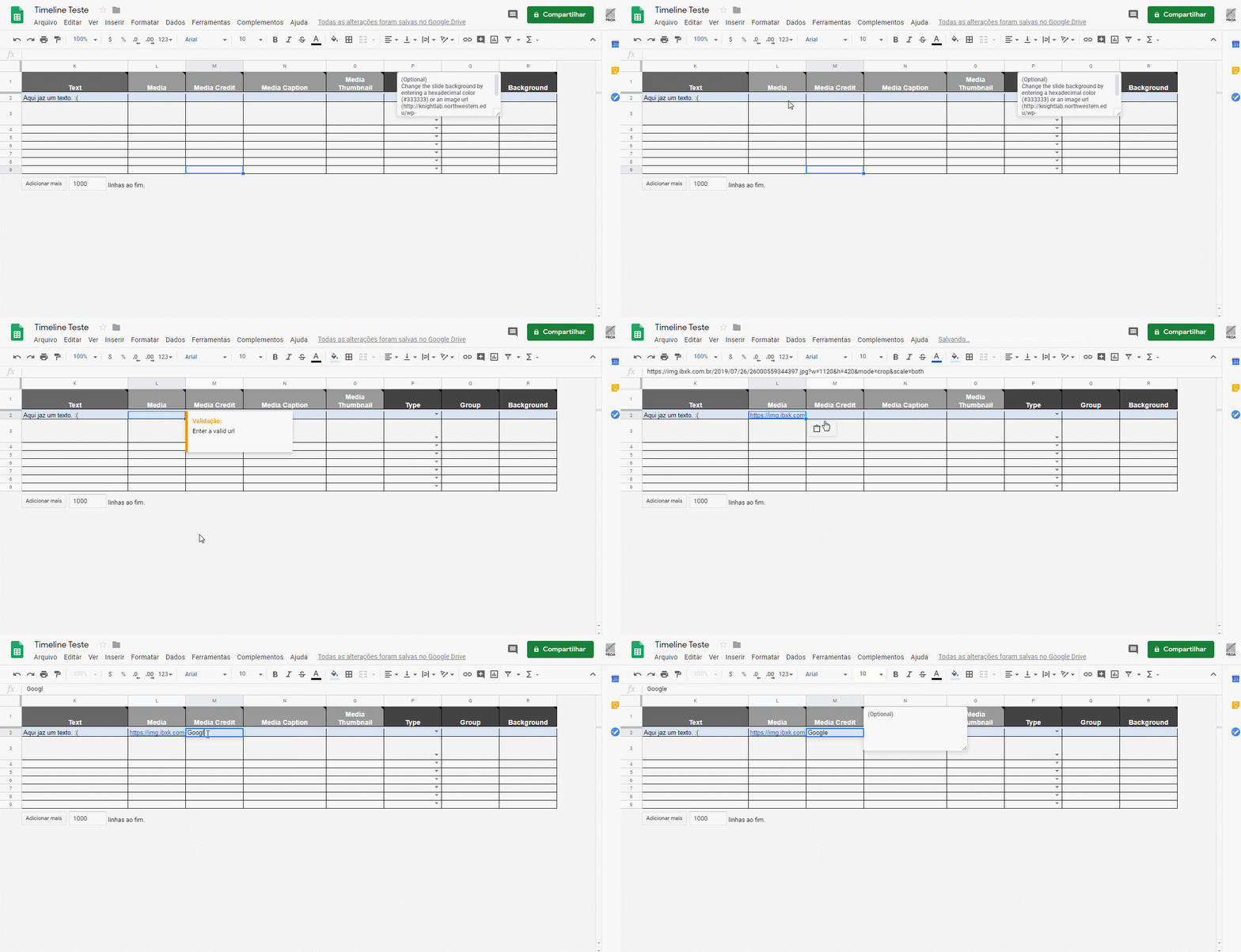
10. A área de Media é onde você vai incluir os materiais de mídia como fotos, vídeos e áudios. Para incluir essas informações, preste atenção ao seguinte: – Imagem: É preciso incluir o link direto com o endereço da imagem. Normalmente é um link que termina com .jpg .gif .png… Para copiar esse link é só clicar com o botão direito do mouse e selecionar “Copiar endereço da imagem”. – Vídeo: Para incluir um vídeo é só encontrar o vídeo no Youtube e copiar o link. – Áudio: A Timeline aceita áudios apenas do Soundcloud. Para isso, é só encontrar o áudio desejado e pegar o link da faixa e copiar. – Wikipedia: É possível incluir um artigo da Wikipedia. Para isso, copie o link desse artigo e cole na área de Media da tabela. – Mapa: A timeline usa o sistema de mapas do Google. Para isso, é necessário entrar em maps.google.com, encontrar a localização que você deseja na área de busca, clicar em compartilhar e escolher a opção Incorporar um Mapa. Feito isso, é só clicar em COPIAR HTML e colar o código na tabela. – Twitter: É possível incluir um tweet também. Para isso, encontre o tweet desejado e copie o link direto para ele *Nas áreas de Media Credit e Media Caption é onde inclui, quando necessário, o Crédito da Imagem e a Legenda, respectivamente.
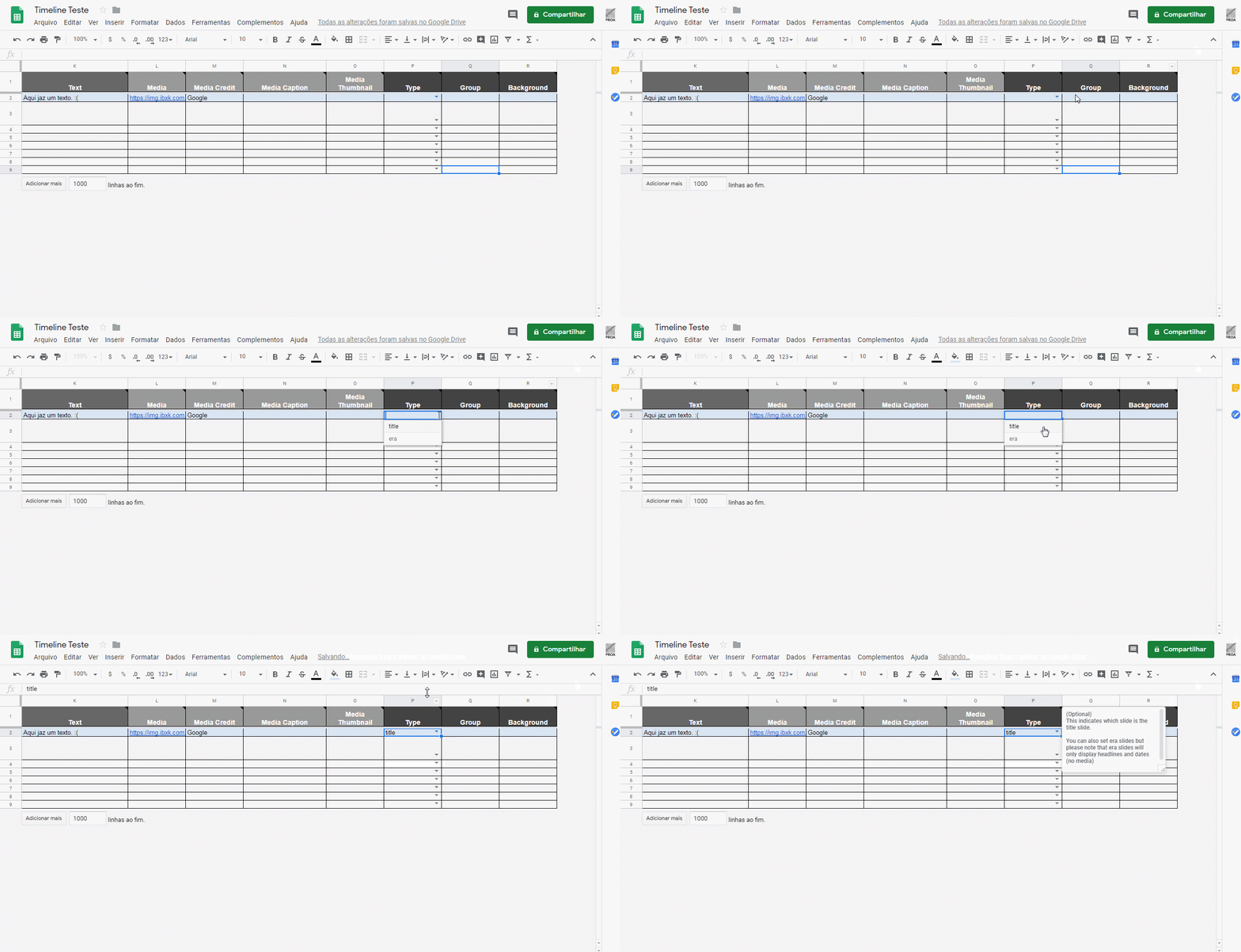
11. Em Media Thumbnail não faça absolutamente nada. Em Type, atenção: Apenas em um dos slides vocês vão clicar na setinha e escolher a opção “title”. O slide que você marcar como “title” será a capa da Timeline. Você pode fazer isso logo no início ou em qualquer outro momento, não importa a ordem das linhas.
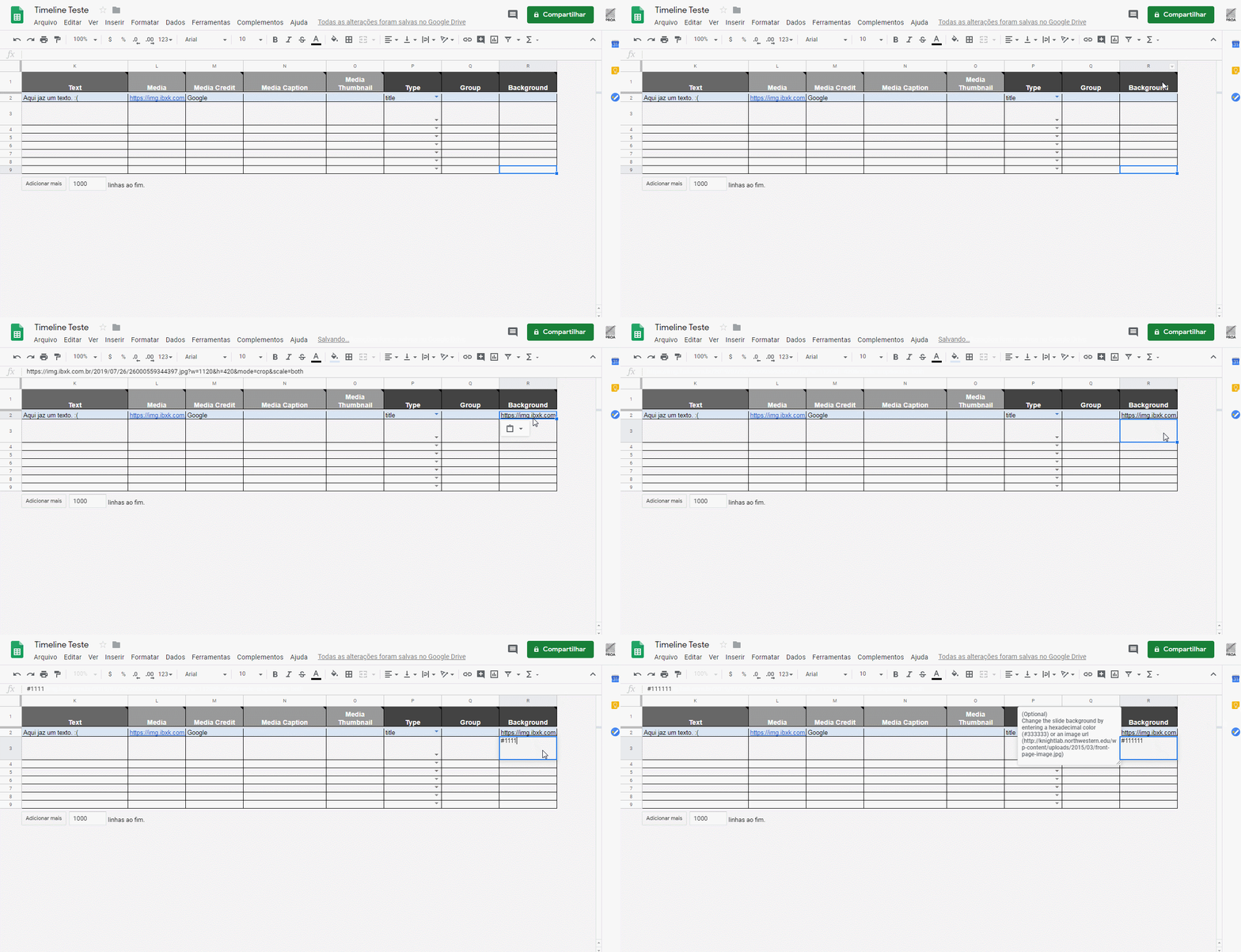
12. Na área de Group não mexa em nada. Em Background, que é o plano de fundo do slide, você tem duas opções. A primeira é incluir uma cor de fundo. Para isso, ela deve estar em código hexadecimal. Também é possível incluir uma imagem de fundo ou GIF. Para isso, é só usar o mesmo procedimento de incluir imagem, ou seja, pegar o link direto para a imagem ou GIF e colar nessa área.
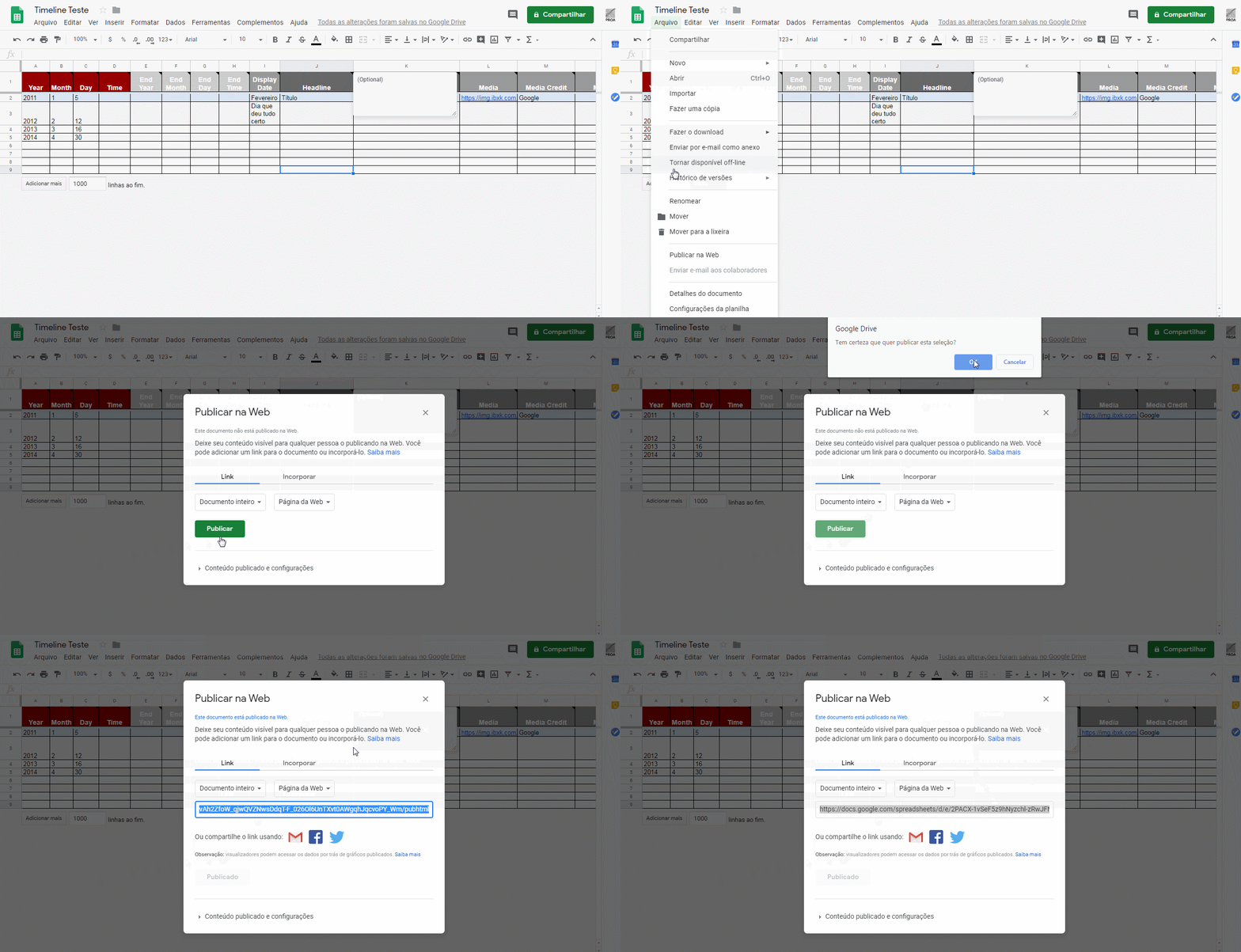
13. Para começar a visualizar a tabela previamente e ver se tudo está funcionando é necessário que você já tenha preenchido pelo menos duas linhas da tabela. Outra coisa importante: não deixe nenhuma linha em branco entre as linhas, pois se não a tabela não vai ser reconhecida na Timeline. Para testar e publicar a Timeline, você deve publicar primeiro a tabela. Para isso, clique em “Arquivo” e depois em “Publicar na Web”. Depois, na janela que vai abrir, é só clicar em “Publicar” e em “Ok”. Com a tabela publicada, vai gerar um link, porém NÃO É ESSE LINK que você deve usar. O link que vocês devem pegar é o que aparece na barra de endereço do navegador.
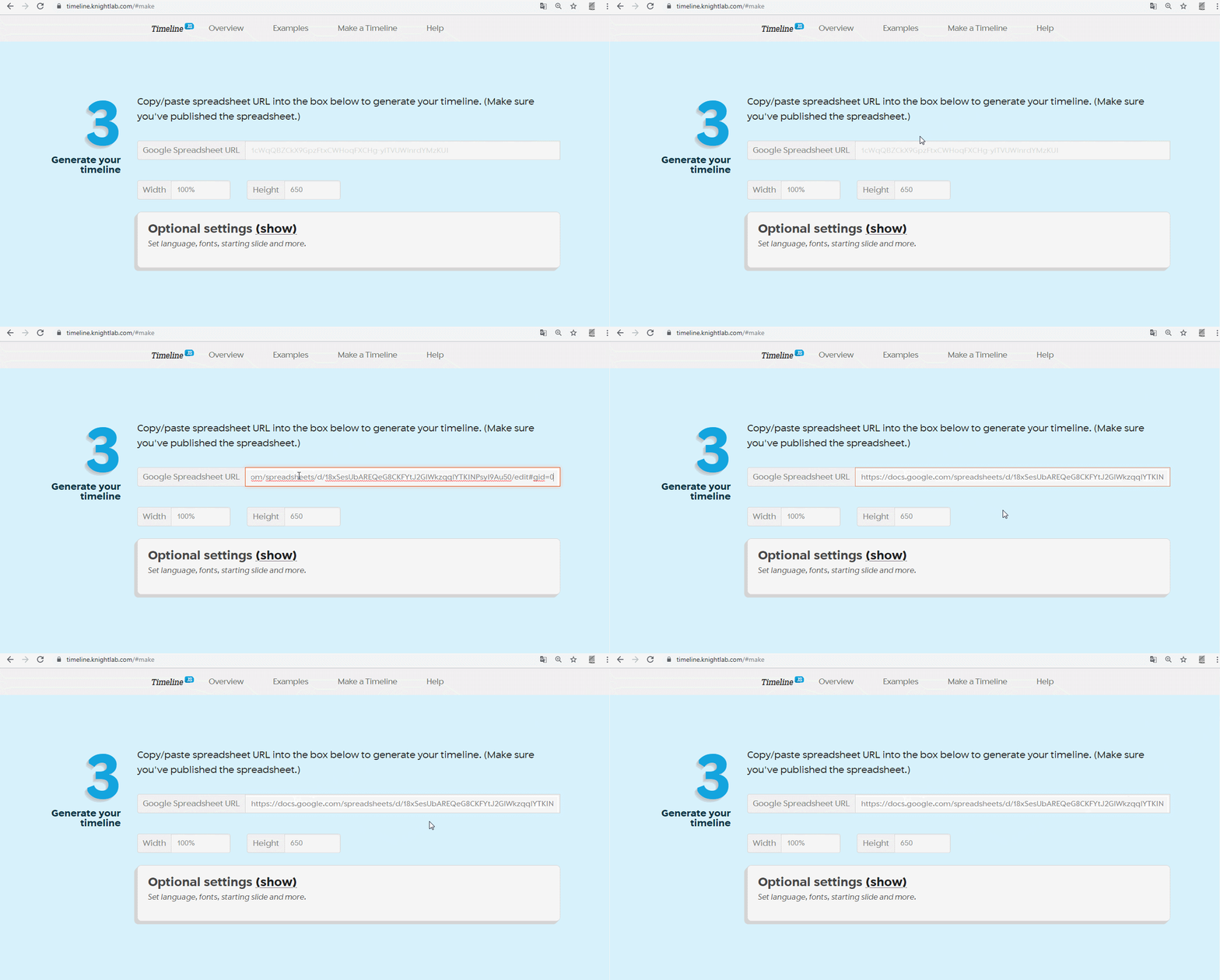
14. Com o link copiado, vá até o site da Timeline, no item 3 da página, e cole o link na área Google Spreadsheet URL.
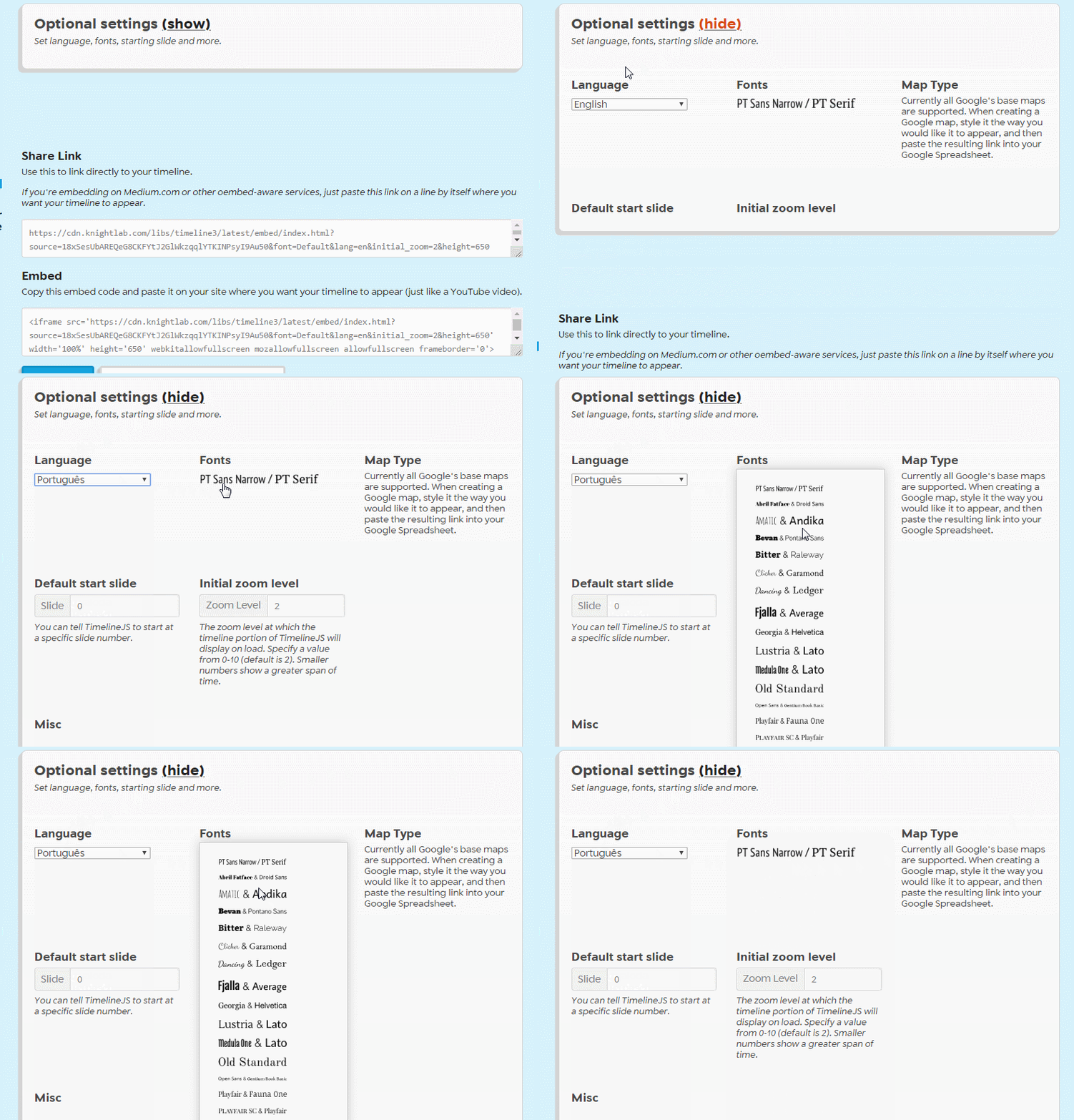
15. Para customizar a linguagem e a fontes da Timeline, clique em Optional Settings, no link Show. Na parte de Language escolha Português do Brasil e na área de Fonts você pode escolher um conjunto de fontes diferente. Repare que são duas fontes, organizadas como “Fonte 1/Fonte 2”. A fonte 1 é a do título e a fonte 2 é referente ao texto.
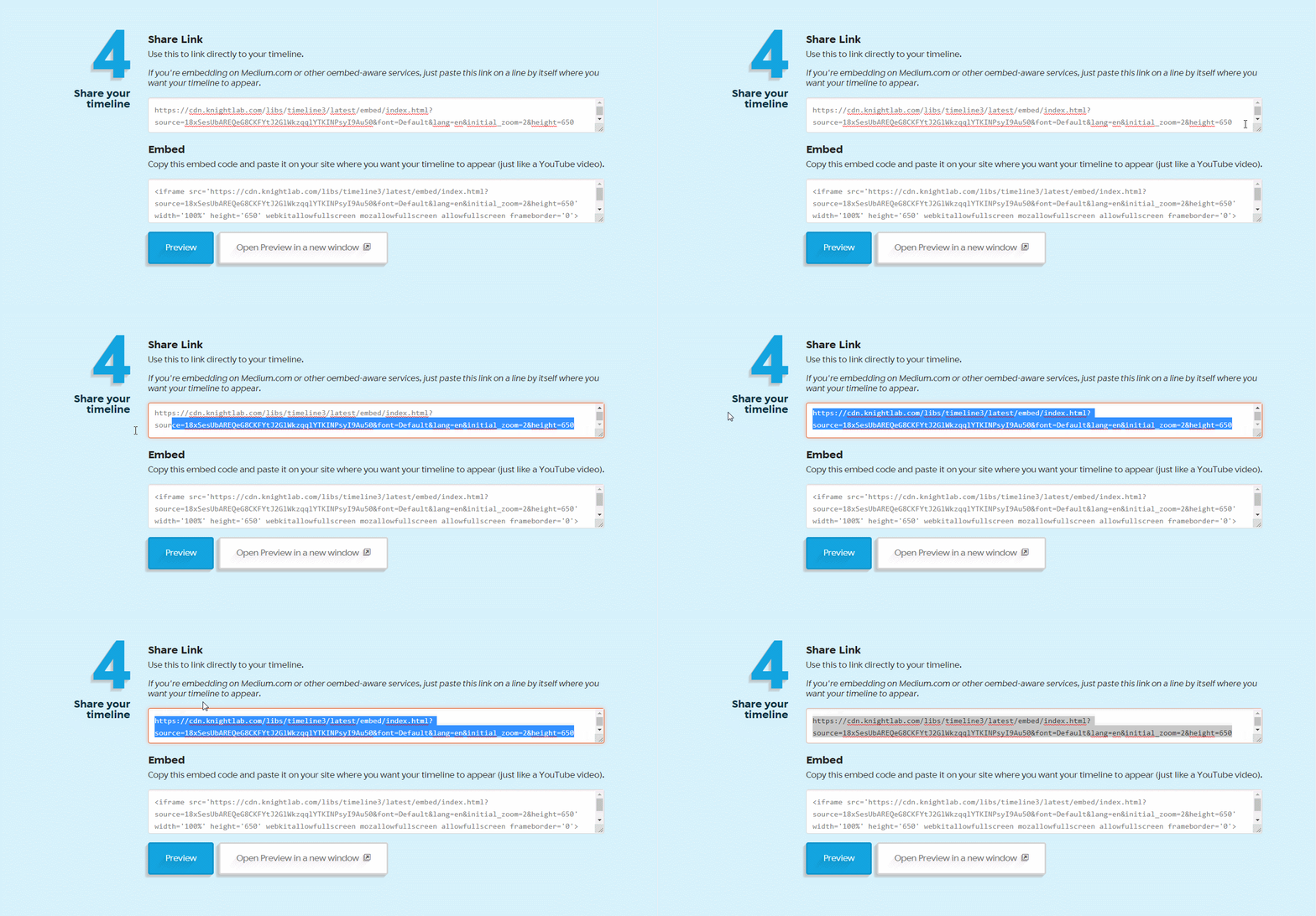
16. Mais abaixo, no site da Timeline, no item 4, você pode clicar no botão Preview para ver se a Timeline está funcionando como você imaginava. Se der alguma mensagem de erro, volte para a tabela e revise para ver o que fez de errado. Normalmente é link de imagem ou media errado, linha em branco entre as linhas, ou falta de data.
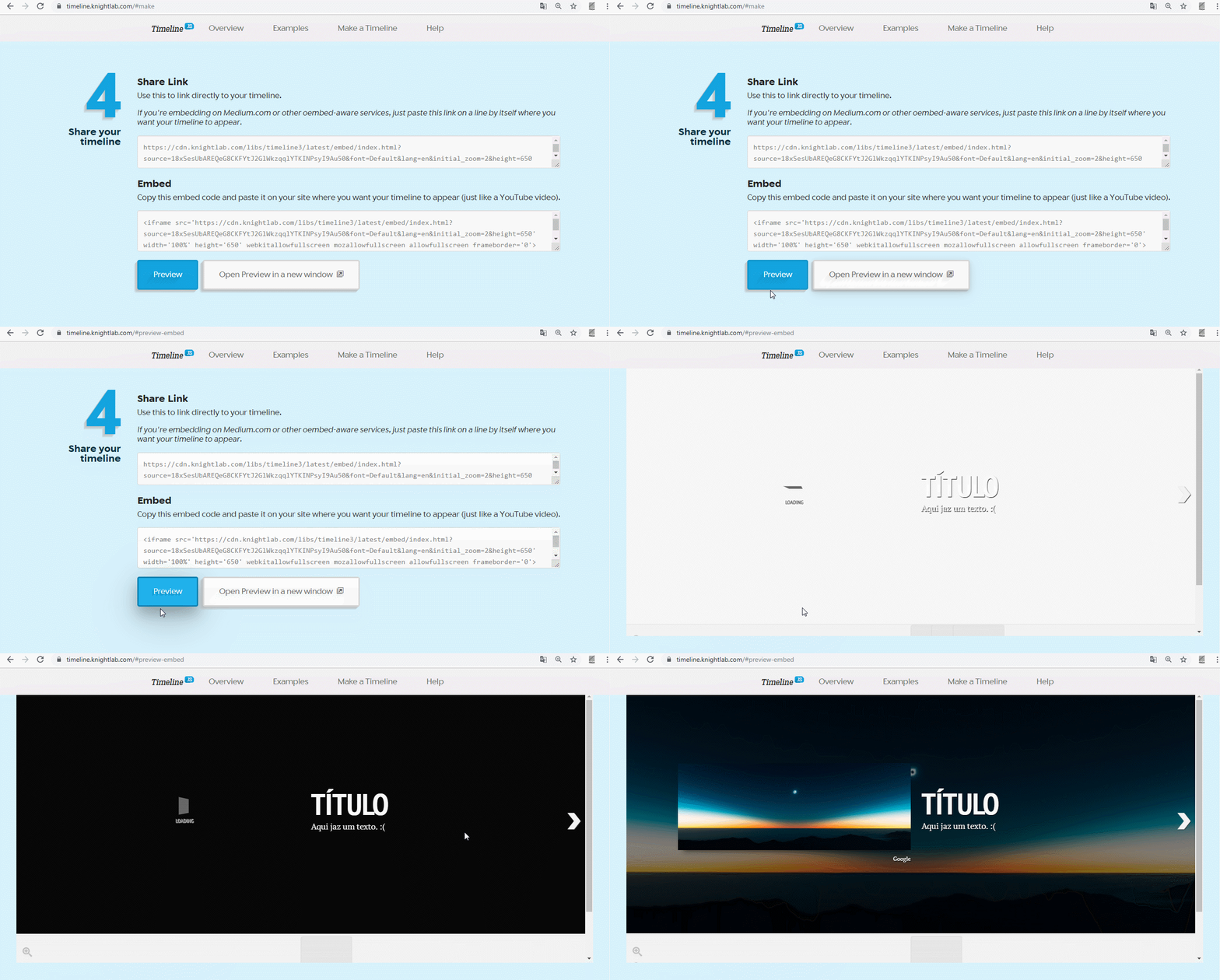
17. Para envio final da Timeline é só copiar o link editado e enviar. Em Open Preview in a new Window você consegue visualizar como sua tabela será vista na internet.
Use e abuse da Timeline. 🙂